

AI 렌더링 잘하는 법: 프롬프트를 길게 쓰지 말고, 나눠서 다듬으세요
스케치를 올리고, 프롬프트를 한 문단씩 써봐요. “modern minimalist exterior with wooden louvers, lush landscaping, warm evening lighting, clear sky…” 점점 길어지는데 결과는 오히려 이상해져요. 혹시 이런 경험 해보셨나요?
처음 AI 렌더링을 쓰는 분들이 가장 많이 빠지는 함정이 바로 이거예요. 프롬프트 하나로 모든 걸 한 번에 해결하려는 접근이죠.
AI 렌더링 잘하는 법, 프롬프트부터 바꿔야 해요
AI 이미지 생성 모델은 프롬프트의 모든 단어를 동시에 반영하려고 해요. “지붕은 목재로, 조경은 열대풍으로, 조명은 따뜻하게, 하늘은 맑게, 외벽은 콘크리트로” 이렇게 한꺼번에 요구하면, 각각의 지시가 서로 경쟁하면서 어느 하나도 제대로 반영되지 않아요.
이건 Plana만의 문제가 아니에요. 최근 주목받는 나노바나나 같은 최신 모델도 마찬가지예요. 프롬프트가 길어질수록 모델이 어떤 지시에 우선순위를 둬야 할지 판단하기 어려워져요. 결국 가장 중요한 의도마저 흐려지죠.
핵심은 간단해요. 가장 중요한 내용부터 먼저 반영하고, 부가적인 요소는 조금씩 수정해 나가는 게 훨씬 효과적이에요.
AI 렌더링 잘하는 법은 결과물을 다시 인풋으로 넣는 거예요
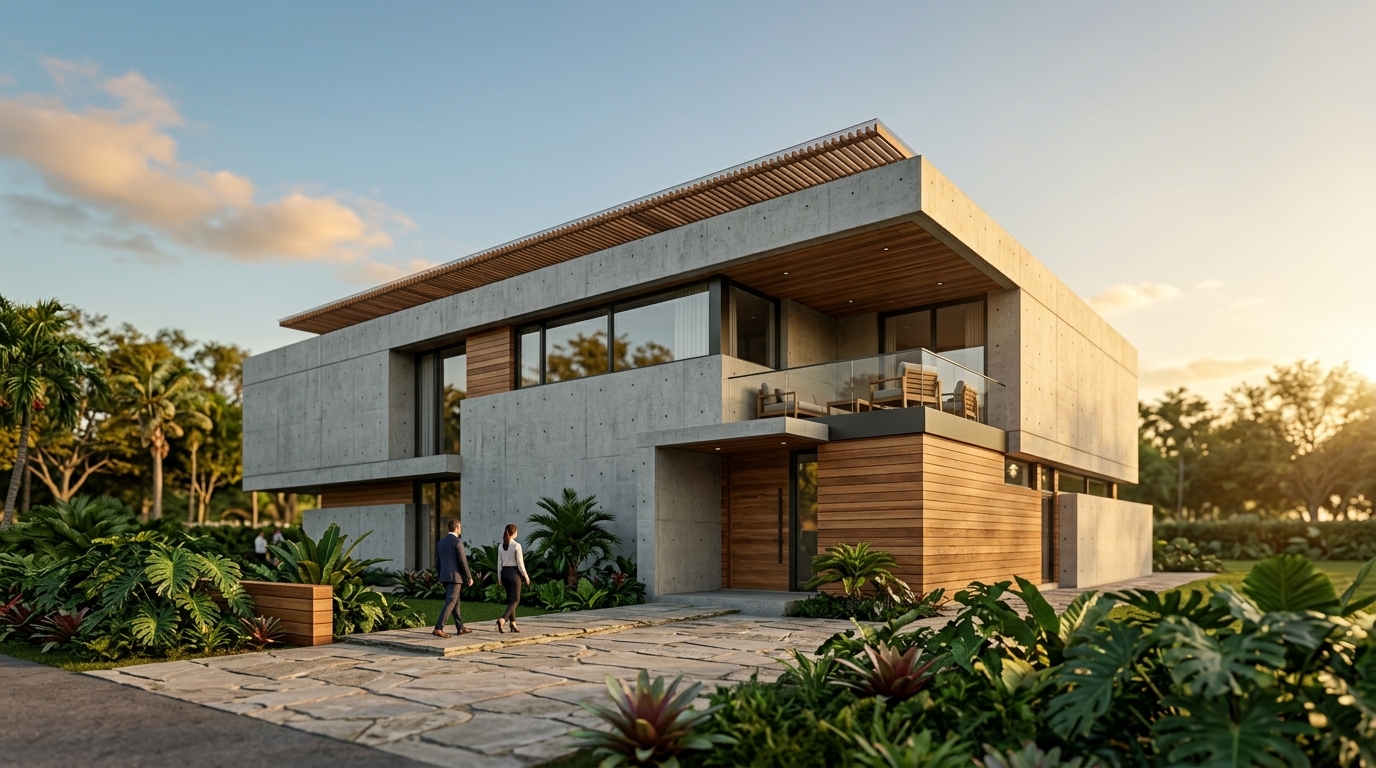
Plana에서는 프롬프트 없이도 렌더링을 시작할 수 있어요. 프롬프트와 참조 이미지는 모두 선택사항이에요. 스케치 한 장만 올려도 AI가 공간의 구조를 파악해서 실사 렌더링으로 변환해줘요.
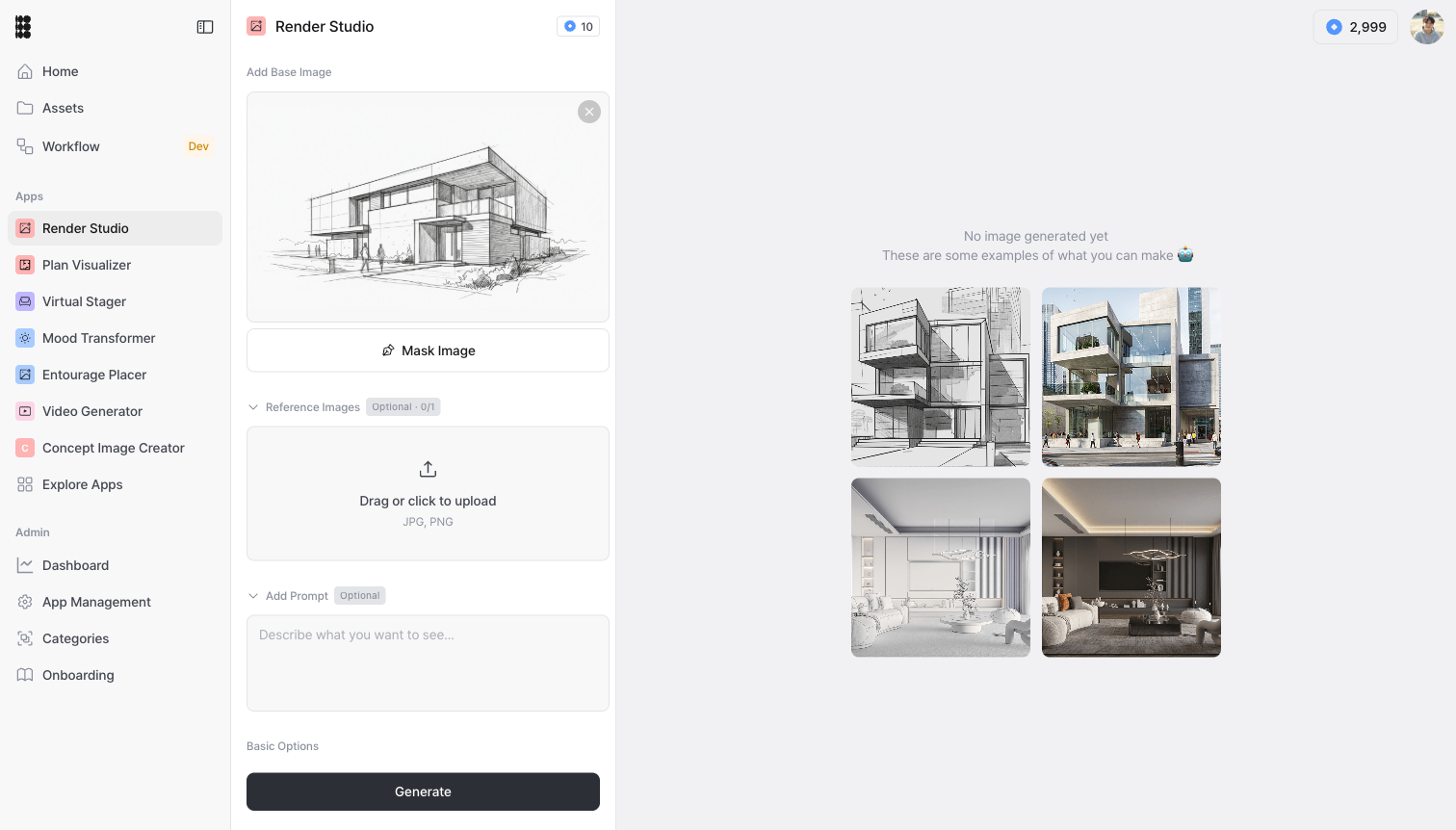
여기서 중요한 건, 그 결과물을 다시 인풋으로 넣어서 다음 단계로 넘어가는 거예요. 한 번에 완성하려는 대신, 단계마다 하나의 목표에 집중해보세요. 조경이 마음에 안 들면 조경만 수정하고, 분위기를 바꾸고 싶으면 분위기만 바꾸면 돼요.
이렇게 하면 매 단계에서 의도가 명확하게 전달되고, 결과물의 퀄리티가 눈에 띄게 올라가요.
건축 AI 렌더링 워크플로우: 스케치에서 프레젠테이션까지
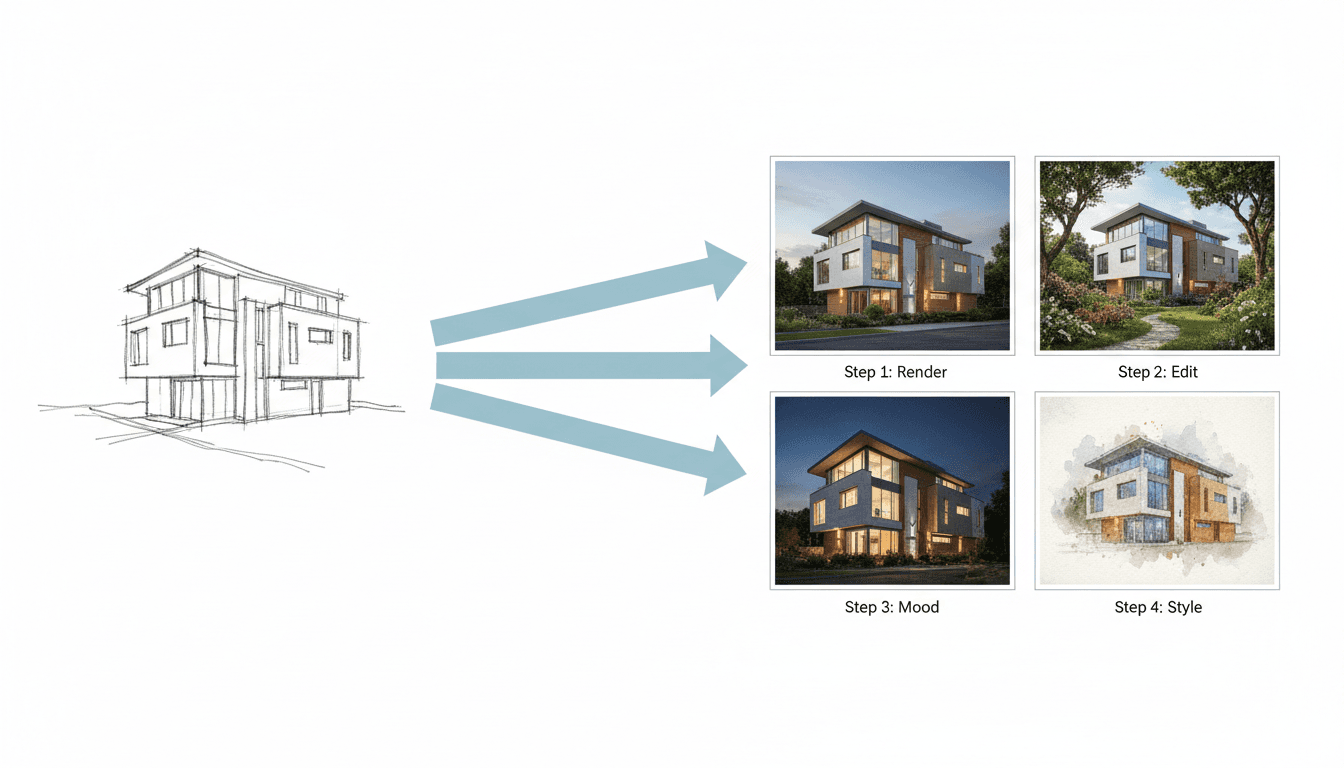
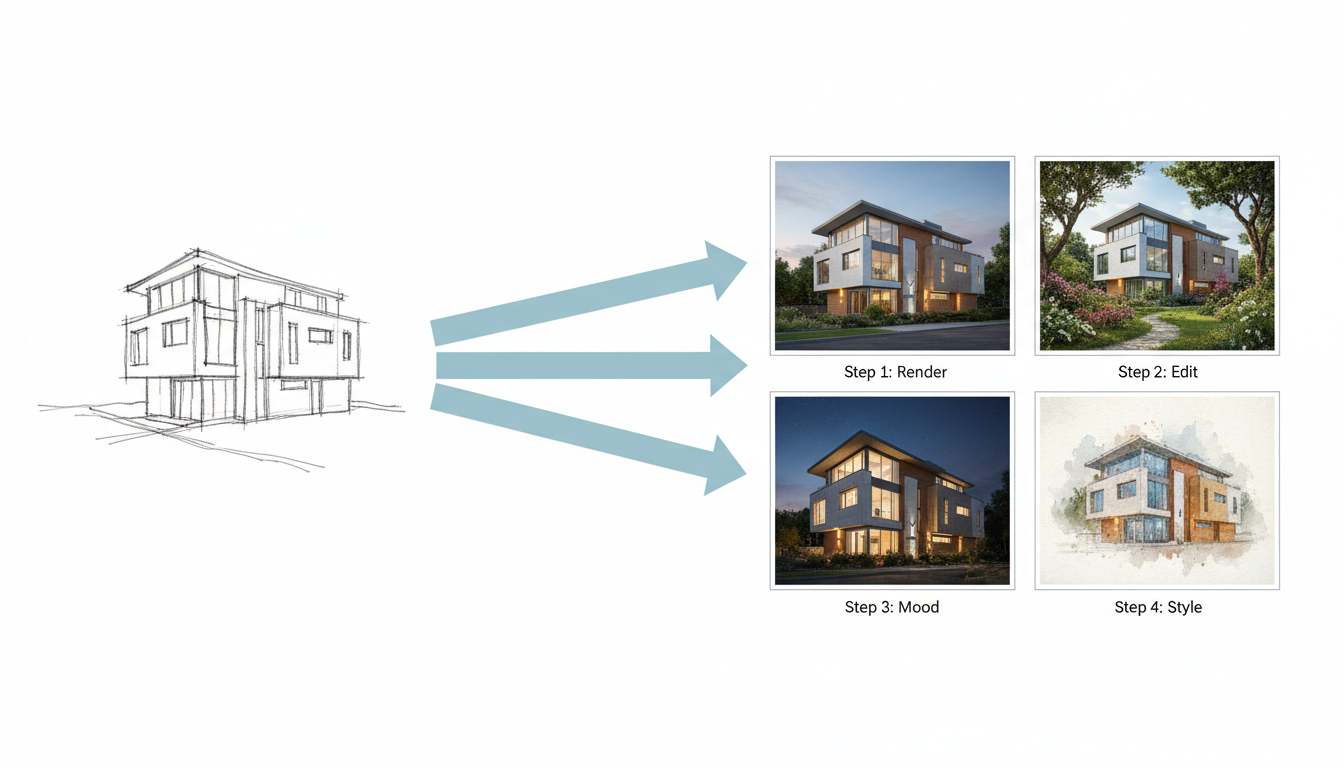
하나의 건축 스케치에서 시작해서, 4단계를 거쳐 디자인 프레젠테이션에 필요한 여러 산출물을 만들어볼게요.
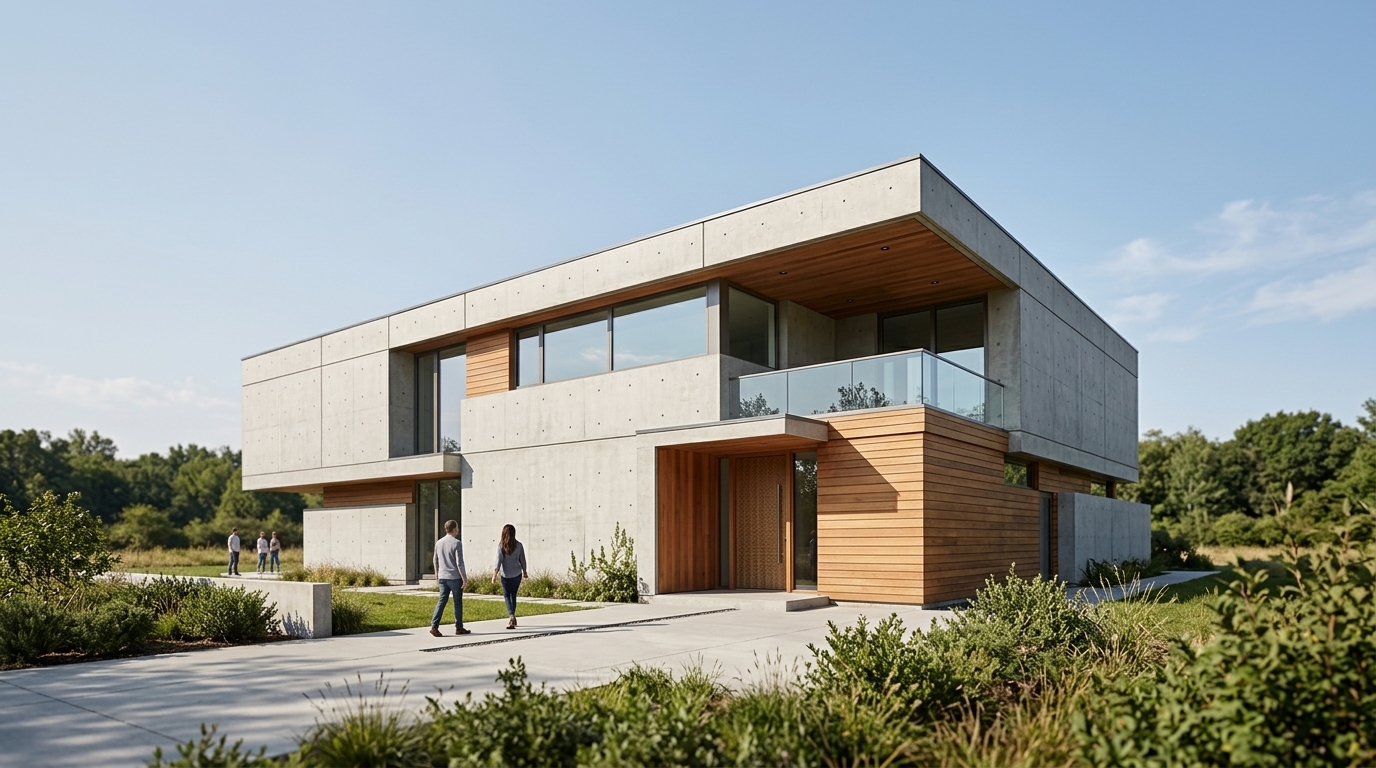
Step 1. Render Studio로 스케치를 실사 렌더링으로 변환
스케치를 기본 이미지로 업로드해요. 프롬프트 없이, Rendering Style만 Photorealistic으로 설정한 뒤 생성 버튼을 눌러보세요. AI가 스케치의 선과 형태를 읽어서 실사 이미지로 변환해줘요.
이 단계의 목표는 딱 하나예요. 스케치를 사실적인 이미지로 바꾸는 것. 디테일은 아직 신경 쓰지 않아도 돼요.
Step 2. Partial Edit로 부분 수정
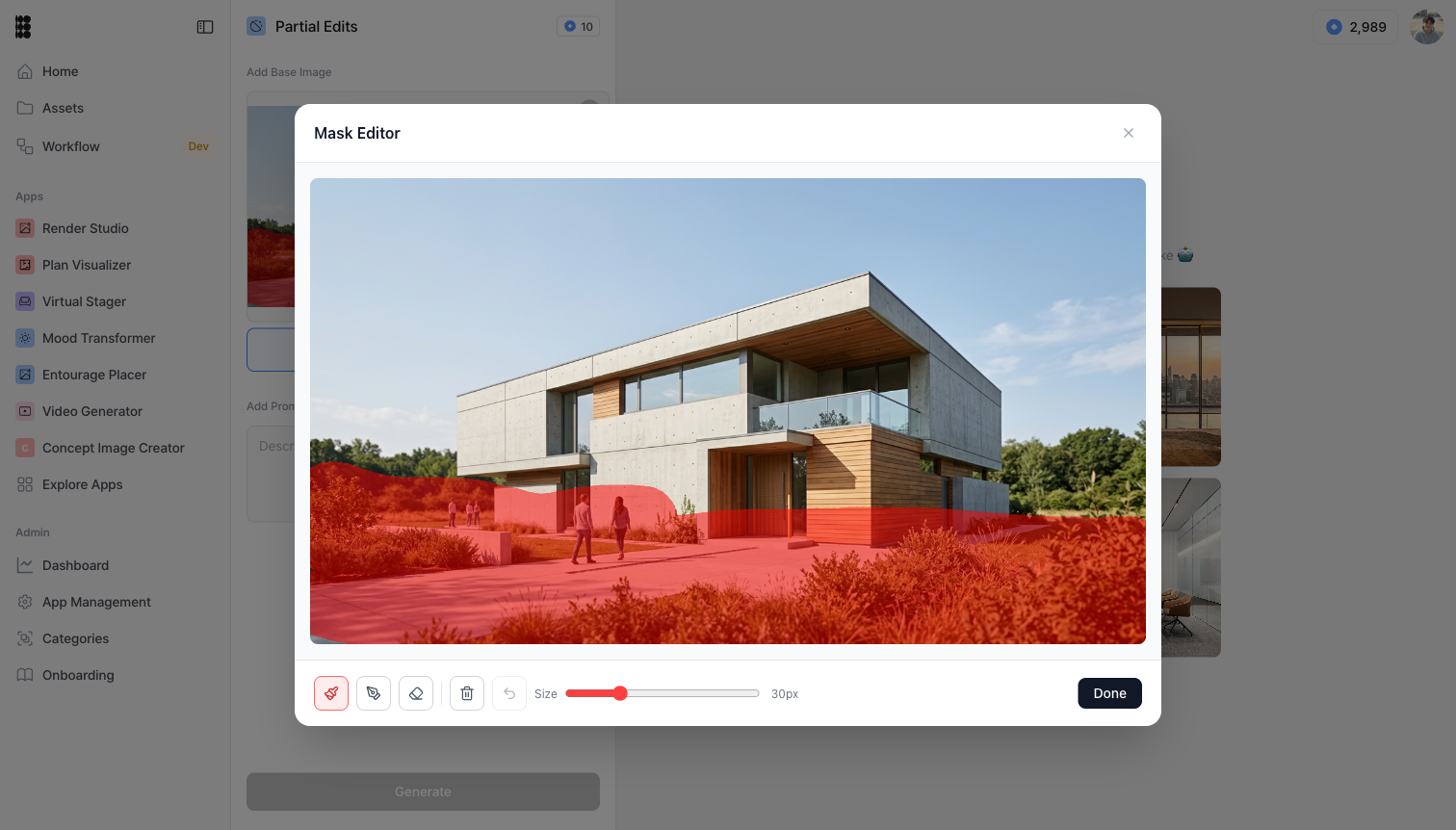
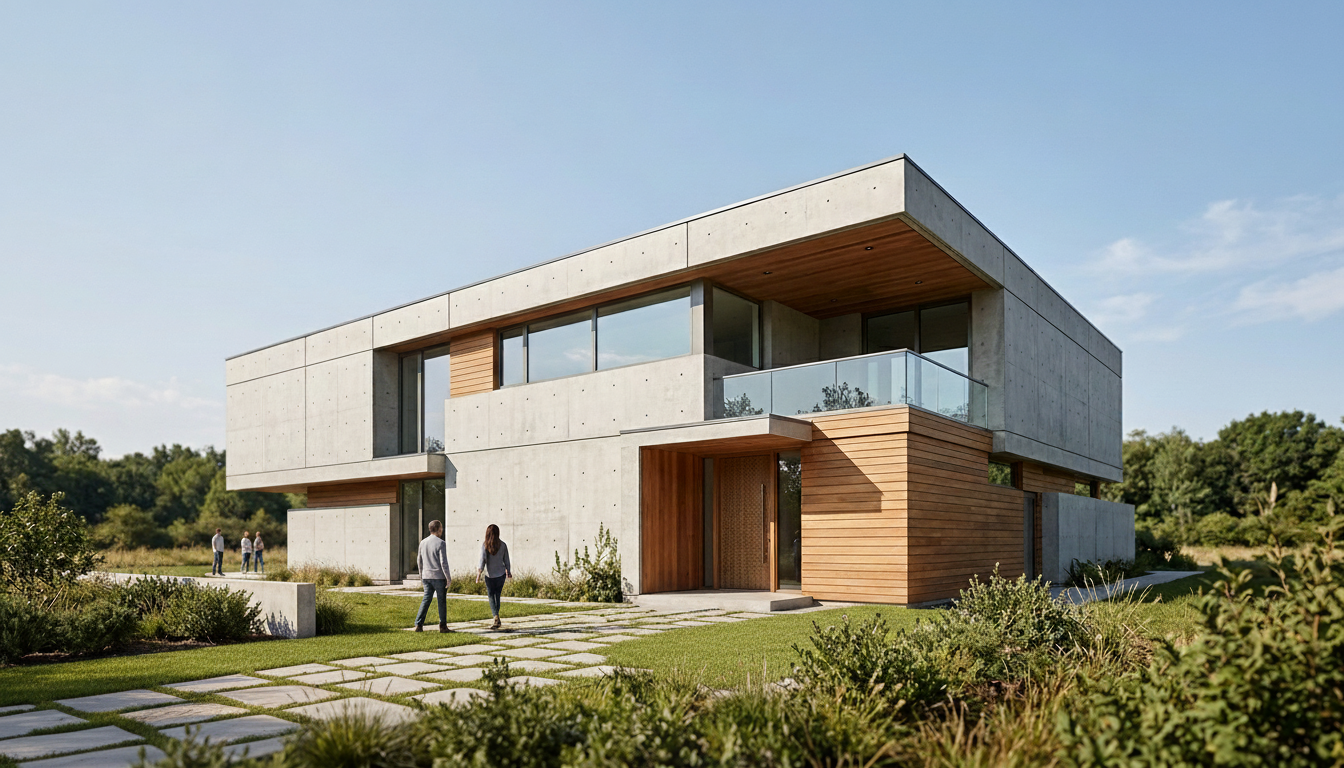
Step 1의 결과물을 보면 전체적인 형태는 잡혔지만, 조경 같은 세부 요소가 아쉬울 수 있어요. 이때 전체를 다시 만들 필요 없이, Partial Edit로 수정하고 싶은 부분만 선택해서 바꿔주면 돼요.
앞마당을 잔디와 정원으로 바꾸거나, 외벽 마감재를 변경하는 식이에요. 나머지 부분은 그대로 유지돼요.
Step 3. Mood Transform으로 분위기 전환
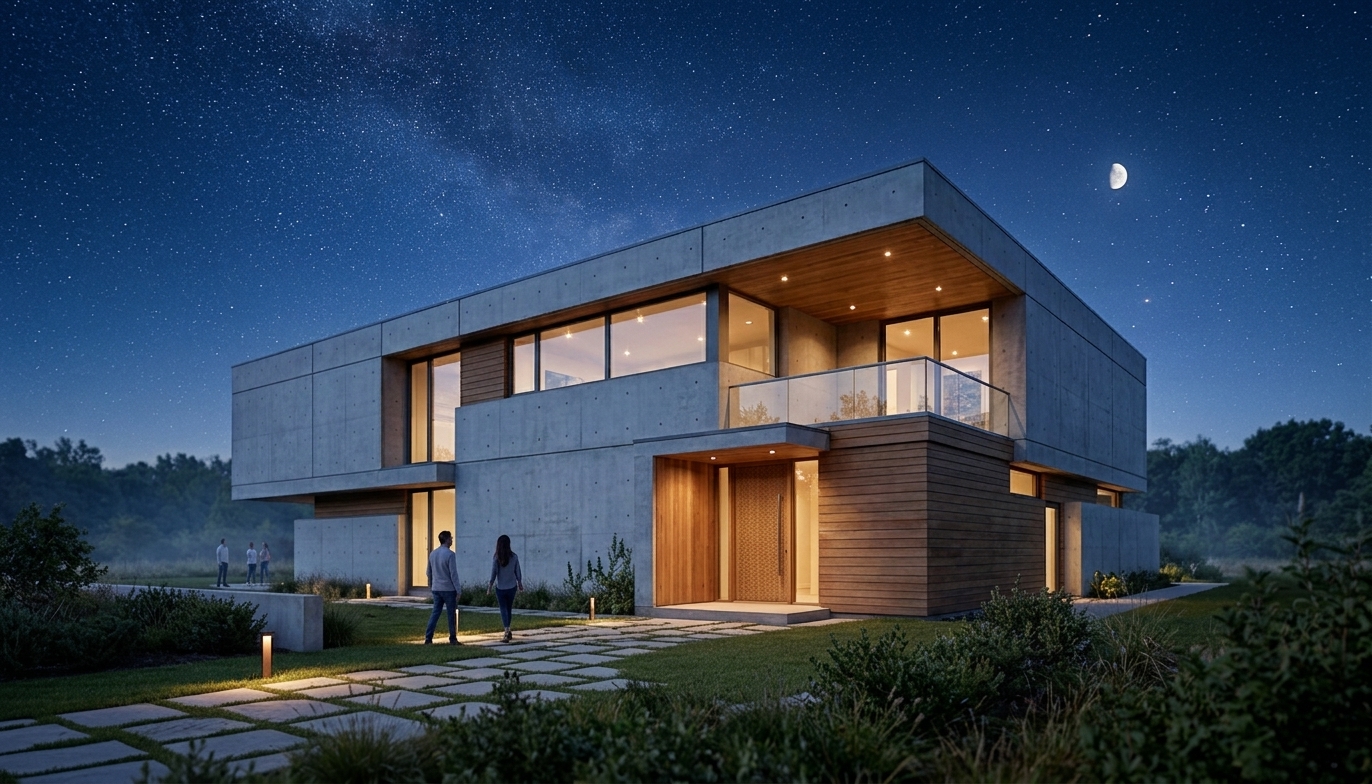
Step 2에서 디테일까지 잡은 결과물을, 이번에는 Mood Transformer의 인풋으로 넣어보세요. Time of Day를 Night로 바꾸면, 같은 건물이 조명과 분위기에 따라 어떻게 달라지는지 한눈에 확인할 수 있어요.
고객 프레젠테이션에서 주간과 야경을 함께 보여주면 설득력이 크게 올라가요.
Step 4. Render Studio로 스타일 변환
마지막으로, 지금까지 만든 결과물을 다시 Render Studio에 넣고, Rendering Style을 Watercolor로 바꿔보세요. 포토리얼리스틱 렌더링과는 전혀 다른 느낌의 시각 자료가 만들어져요.
Design Development 단계에서 다양한 스타일의 시각 자료가 필요할 때 특히 유용해요.
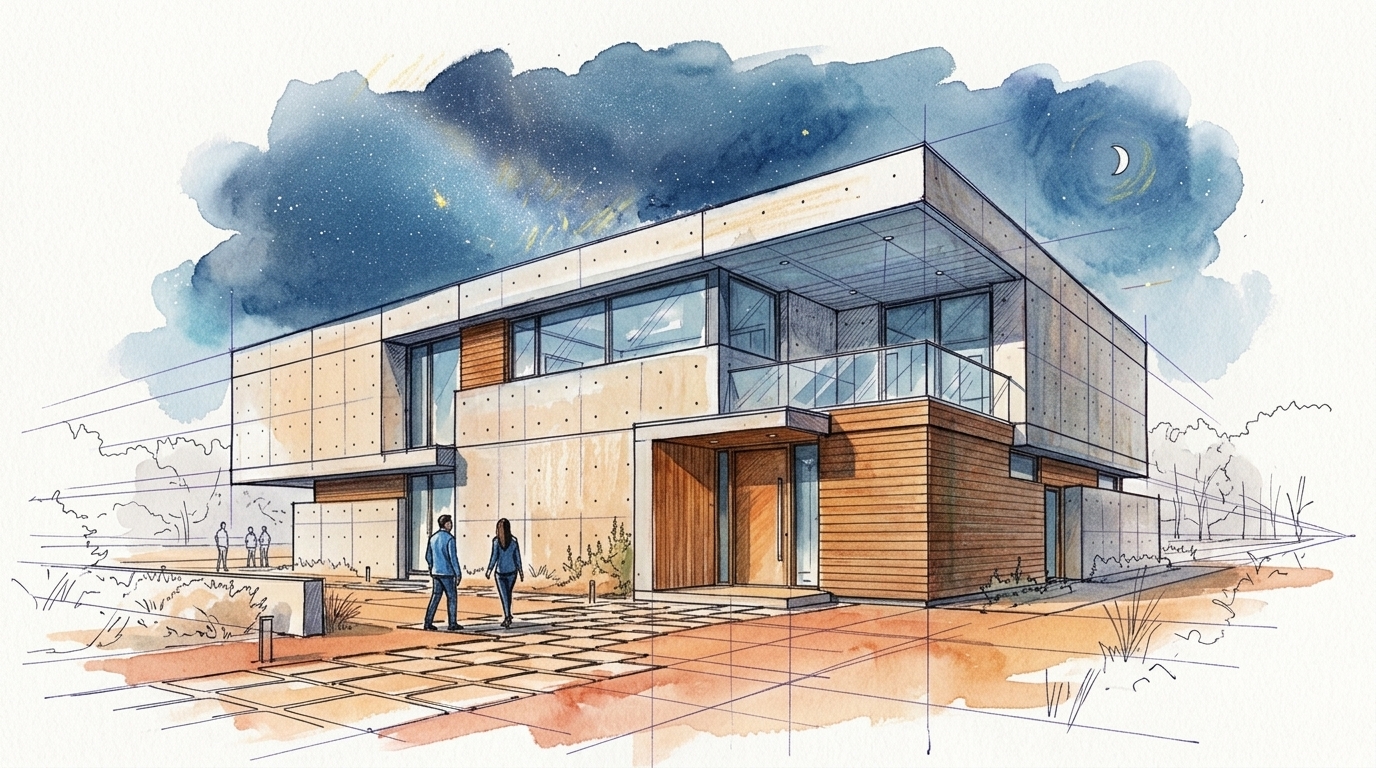
AI 렌더링 잘하는 법의 핵심은 중간 산출물에 있어요
처음의 접근법대로 프롬프트 하나로 한 번에 만들었다면, 손에 남는 건 결과물 1개뿐이에요. 그것마저 만족스럽지 않으면 처음부터 다시 시작해야 하죠.
단계별로 나눠서 작업하면 이야기가 달라져요. 스케치 한 장에서 실사 렌더링, 디테일 수정본, 야경 버전, 수채화 스타일까지 4개의 산출물을 얻을 수 있어요.
| 단계 | 산출물 | 활용처 |
|---|---|---|
| Step 1 | 실사 렌더링 | 초기 컨셉 공유, 내부 리뷰 |
| Step 2 | 조경 수정본 | 수정된 시안으로 고객 피드백 |
| Step 3 | 야경 버전 | 프레젠테이션 자료, 분위기 비교 |
| Step 4 | 수채화 스타일 | Design Development 시각화, 포트폴리오 |
그리고 이 산출물들은 최종 결과만 쓰고 버리는 게 아니에요. Step 1의 실사 렌더링은 초기 컨셉 공유에 활용할 수 있고, Step 2에서 조경 대신 외벽을 수정하면 또 다른 시안이 돼요. Step 3의 야경은 그 자체로 프레젠테이션 자료가 되고요. 각 중간 산출물이 새로운 디자인의 출발점이 되는 셈이에요.
한 번에 완벽하게 만들려고 하지 마세요. 가장 중요한 것부터, 하나씩 다듬어 나가세요.
지금 바로 스케치 한 장으로 시작해보세요. 프롬프트 없이도 30초면 첫 렌더링을 만들 수 있어요.